
• 花恋雨之家 - 打造简单实用的私人网站!
  • 代码无尽,学习无界
  • 做包容、内涵、不断进步的网站
  • 真诚服务无极限,轻松拥有好网站
  • 花恋雨之家,有梦也有可能
  • 水至清则无鱼,人之察则无徒。瑾瑜匿瑕,川泽纳污。——东方朔
  •   
  • 我好象一只牛,吃的是草,挤出的是奶、血。?——鲁迅
  •   
  • 网络事业创造了富裕,又延续了平等。——佚名
  •   
  • 骄傲、嫉妒,贪婪是三个火星,它——英国
  •   
  • 投资知识是明智的,投资网络中的知识就更加明智。——佚名
  •   
  • 高官不如高知,高知不如高薪,高薪不如高寿,高寿不如高兴!不怕待遇低,就怕命归西。不怕挣钱少,就怕走得早!
  •   
  • 敞开诚恳情怀缔造美好人生,理顺信用网络构建和谐社会。
  •   
  • 网络的神奇之处,不仅仅是它缩短了物理距离,使得天涯若比邻。它还极大地增加了怀 有共同想法的人们聚集在一起的机会,我们可以为了解决同一个问题,一起共同工作。 ——比尔盖茨

CorelDRAW X6 v25.0.0.17中文版

小编 办公软件
CorelDRAW X6官方中文版是一款专业好用的图形设计软件,专用于矢量图形编辑与排版。CorelDRAW X6的功能全面,为用户提供广告制作、图像绘制、页面设计等等多种功能。CorelDRAW X6软件不仅功能强大,而且界面简洁、布局合理、操作也简便细致,为用户带来高效便捷的使用体验。花恋雨之家为您提供下载服务。
相似软件
版本说明
软件地址

CorelDRAW X6截图

CorelDRAW X6软件功能

1、布局工具

2、先进的OpenType®支持

3、文档样式管理

4、位图和矢量图案填充

5、定制的色彩和谐

6、原生64位和多核心的支持增强的速度

7、专业网站设计软件

8、多盘在Corel CONNECT X6

9、复杂脚本支持

10、创意载体塑造工

CorelDRAW X6常用快捷键

F1:帮助信息

F2:缩小

F3:放大

F4:缩放到将所有对象置于窗口中

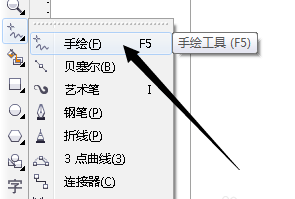
F5:手绘工具

F6:矩形工具

F7:椭圆工具

F8:美术字工具

F9:在全屏预览与编辑模式间切换

F10:形状工具

F11:渐变填充工具

F12:轮廓笔工具

Ctrl+F2:视图管理器卷帘窗

Ctrl+F3:图层卷帘窗

Ctrl+F5:样式卷帘窗

CorelDRAW X6常见问题

一、coreldrawx6怎么保存jpg格式?

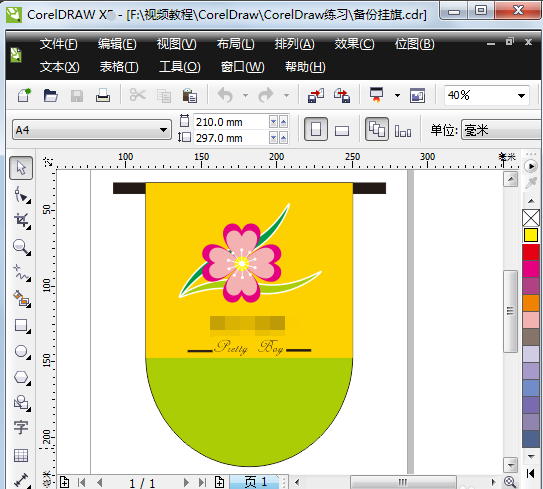
1、首先我们先通过coreldrawx6软件将需要的图片绘制出来,如下图所示,我们将图像绘制完成后就可以进行导出了。
CorelDRAW X6截图

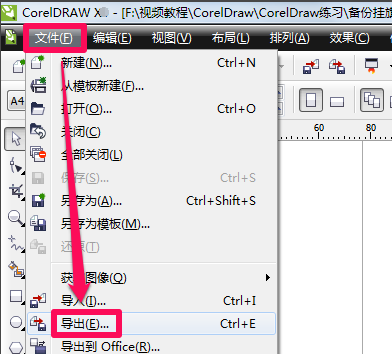
2、接下来我们点击界面上方的“文件”选项,然后会弹出下来的菜单栏,如下图所示,我们点击“导出”选项。
CorelDRAW X6截图

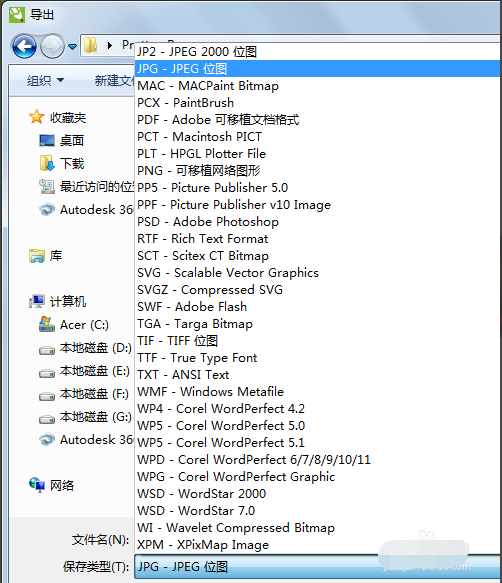
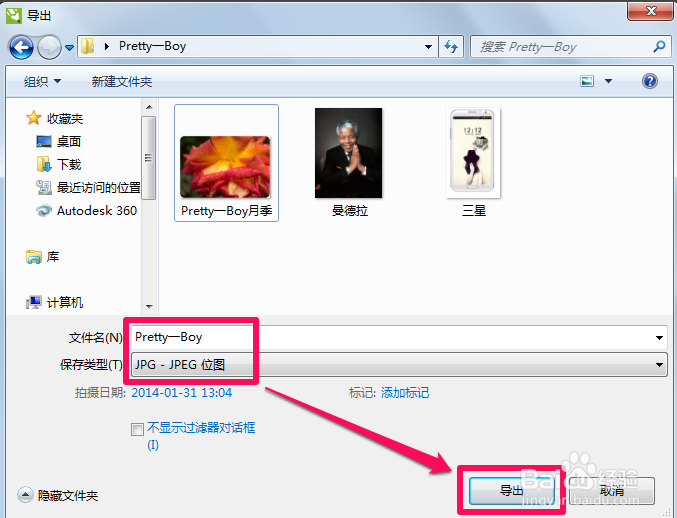
3、进入到coreldrawx6图像导出界面,我们在保存类型选项中可以选择导出的类型,如下图所示,我们选择JPG-JPEG位图选项。
CorelDRAW X6截图

4、我们在选择文件名称以及文件保存为之后就可以点击导出了。导出完成后我们就可以得到JPG图片格式了。
CorelDRAW X6截图

二、coreldrawx6怎么画直线?

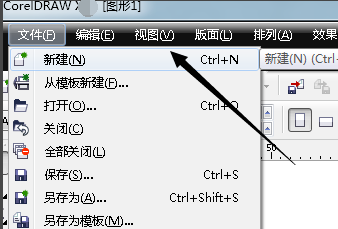
1、首先第一步我们打开coreldrawx6软件,然后在界面左上角点击“文件”选项,然后在下拉的菜单栏中点击“新建”。
CorelDRAW X6截图

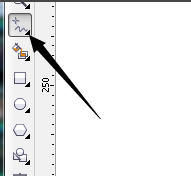
2、接下来我们在界面左侧的工具栏中找到下图中的工具,如下图所示,我们点击该工具右下角的小三角,点击后就会出现具体的选项,我们点击“手绘”选项。
CorelDRAW X6截图
CorelDRAW X6截图

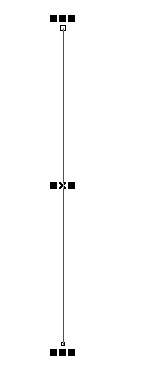
3、然后我们就在界面新建的页面中先鼠标点击一下,然后在键盘上按住ctrl键不放,再在界面的另一个地方点击一下就发现会出现一条直线。
CorelDRAW X6截图

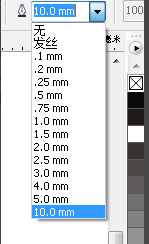
4、按照上面的步骤我们就已经成功画出直线了,我们还可以在界面上方的属性栏中设置线条的粗细度,选择自己想要的粗细度后,点击就可以成功设置完成了。

CorelDRAW X6截图CorelDRAW X6截图

下载地址

  • UC网盘
  • 免责声明

    本站提供的一切软件、教程和内容信息仅限用于学习和研究目的;不得将上述内容用于商业或者非法用途,否则,一切后果请用户自负。本站信息来自网络收集整理,版权争议与本站无关。您必须在下载后的24个小时之内,从您的电脑或手机中彻底删除上述内容。如果您喜欢该程序和内容,请支持正版,购买注册,得到更好的正版服务。我们非常重视版权问题,如有侵权请邮件与我们联系处理。敬请谅解!

    评论留言
     无法在这个位置找到: changyan.htm